Cómo Descargar e Instalar Roblox: Guía Paso a Paso para PC, Móvil y Consola en 2026

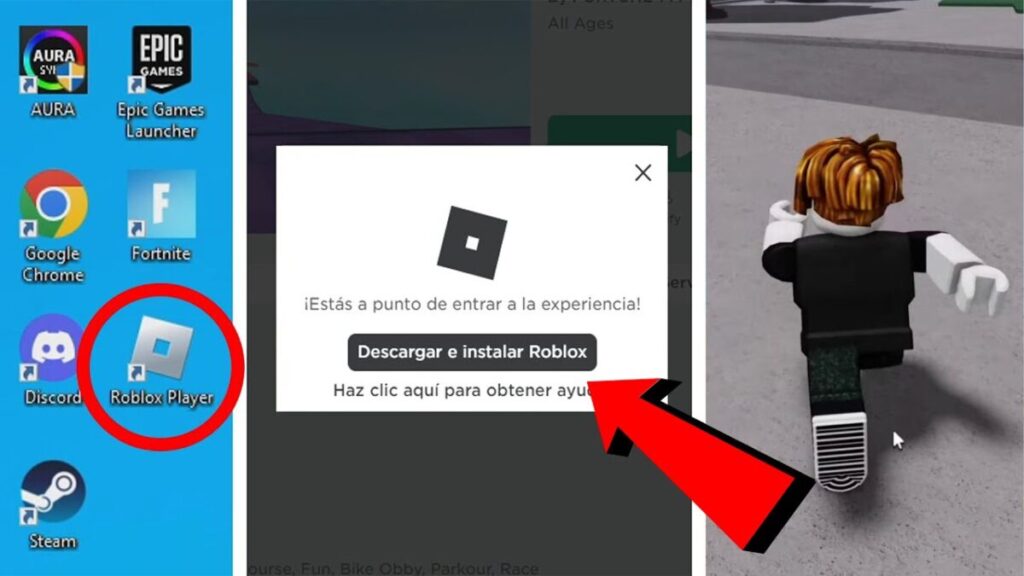
Roblox está disponible en prácticamente cualquier dispositivo con conexión a internet, pero el proceso de descarga cambia según la plataforma. Esta guía cubre los pasos exactos para instalarlo en PC, móvil y consola, incluyendo los errores más comunes que impiden completar la instalación.
Guía completa para descargar e instalar Roblox en tu dispositivo
Roblox es una de las plataformas de entretenimiento más populares del mundo, donde millones de jugadores crean y exploran experiencias interactivas todos los días. Para comenzar a disfrutar de todo lo que ofrece, el primer paso es descargar e instalar la aplicación oficial en tu dispositivo. Este proceso es sencillo y gratuito, pero requiere seguir ciertos pasos para garantizar que la instalación se realice de forma segura y sin contratiempos.
Es importante destacar que Roblox está disponible para múltiples plataformas, incluyendo computadoras con Windows y macOS, dispositivos móviles Android e iOS, y consolas como Xbox. Cada plataforma tiene su propio método de descarga, aunque el proceso general comparte similitudes. A continuación, te explicamos todo lo que necesitas saber para tener Roblox funcionando en tu equipo en pocos minutos.
Descargar Roblox en computadora (Windows y macOS)
Para instalar Roblox en una computadora, debes visitar el sitio web oficial y hacer clic en el botón de descarga. En Windows, se descargará un archivo ejecutable que instala automáticamente el Roblox Player, la aplicación que te permite unirte a las experiencias. En macOS, el proceso es similar y el sistema te guiará para arrastrar la aplicación a tu carpeta de programas. Una vez instalado, simplemente inicia sesión con tu cuenta o crea una nueva si eres un usuario primerizo.
Instalar Roblox en dispositivos móviles Android e iOS
En teléfonos y tablets, la descarga se realiza directamente desde las tiendas oficiales de aplicaciones. Los usuarios de Android deben abrir Google Play Store y buscar Roblox, mientras que los usuarios de iPhone y iPad deben hacerlo desde la App Store. Tras pulsar el botón de instalar, la aplicación se descargará automáticamente y aparecerá en tu pantalla de inicio. Solo tendrás que abrirla, iniciar sesión y comenzar a jugar.
Descargar Roblox en consolas Xbox y otros dispositivos
Roblox también está disponible en consolas Xbox, donde puedes encontrarlo en la tienda digital de Microsoft. El proceso consiste en buscar la aplicación, seleccionar instalar y esperar a que se complete la descarga. Ten en cuenta que, aunque Roblox no está disponible de forma oficial en PlayStation o Nintendo Switch, existen otras formas de acceder a la plataforma desde distintos dispositivos compatibles.
| Plataforma | Método de descarga |
|---|---|
| Windows y macOS | Sitio web oficial de Roblox |
| Android | Google Play Store |
| iOS | App Store |
Guía paso a paso para descargar e instalar Roblox en PC, móvil y consola en 2026
¿Cómo instalar Roblox correctamente paso a paso?
Instalar Roblox correctamente requiere descargar el instalador oficial desde el sitio web roblox.com, ejecutarlo con permisos de administrador y completar la configuración inicial de la cuenta. El proceso abarca desde la verificación de los requisitos mínimos del sistema hasta la personalización de los controles dentro de la plataforma. Es fundamental evitar instaladores de terceros, ya que pueden comprometer la seguridad del equipo y de la cuenta del usuario.
Una vez instalado, Roblox se actualiza automáticamente cada vez que se inicia el cliente, por lo que no es necesario buscar parches manuales. La correcta instalación garantiza acceso a todas las experiencias, la tienda de avatares y las funciones sociales de la plataforma.
Verificación de requisitos y descarga del instalador oficial
Antes de comenzar, es necesario confirmar que el equipo cumple con los requisitos mínimos de hardware y sistema operativo. Roblox funciona en Windows, macOS, iOS, Android y Xbox, pero cada plataforma exige versiones específicas. La descarga debe realizarse exclusivamente desde el sitio web oficial o desde las tiendas de aplicaciones verificadas.
- Comprueba que el sistema operativo esté actualizado: Windows 10 o superior, macOS 10.13 o superior, Android 6.0 o superior, iOS 12 o superior.
- Accede al sitio web oficial de Roblox y localiza el botón de descarga correspondiente a tu plataforma.
- Guarda el archivo instalador en una carpeta segura y verifica que el nombre del archivo coincida con el publicado por la compañía.
Ejecución del instalador y configuración inicial
El instalador de Roblox descarga el cliente principal y los componentes necesarios para el funcionamiento del motor gráfico. Durante este proceso, el sistema puede solicitar permisos de administrador para escribir en las carpetas del programa. Una vez finalizada la instalación, se abre automáticamente la ventana de inicio de sesión o registro.
- Haz doble clic sobre el archivo descargado y acepta la solicitud de permisos del sistema operativo.
- Espera a que la barra de progreso complete la descarga e instalación de los archivos del cliente.
- Inicia sesión con tu cuenta existente o crea una nueva completando el formulario con nombre de usuario, contraseña y fecha de nacimiento.
Verificación del funcionamiento y ajustes posteriores
Después de la instalación, conviene comprobar que el cliente se abre correctamente y que la conexión a los servidores de Roblox es estable. También es recomendable revisar los ajustes gráficos y de control para adaptarlos al rendimiento del equipo. Por último, se deben activar las opciones de seguridad de la cuenta, como la verificación en dos pasos.
- Abre el cliente de Roblox y accede a una experiencia gratuita para confirmar que la carga y el renderizado funcionan sin errores.
- Ajusta la calidad gráfica y la sensibilidad del ratón o del control según las capacidades de tu dispositivo.
- Activa la verificación en dos pasos desde la configuración de la cuenta para proteger el acceso y las compras dentro de la plataforma.
¿Cómo reinstalar Roblox de forma segura desde la descarga oficial?
Para reinstalar Roblox de forma segura desde la descarga oficial, debes desinstalar por completo la versión actual desde el Panel de Control de Windows (o desde Aplicaciones en macOS), luego descargar el instalador únicamente desde el sitio web oficial roblox.com, ejecutarlo y dejar que el propio sistema coloque los archivos en las carpetas correctas. Nunca uses instaladores de terceros, enlaces de correos sospechosos ni páginas que ofrezcan versiones modificadas, porque ahí es donde suelen esconderse programas maliciosos. El proceso completo toma menos de cinco minutos y no requiere conocimientos técnicos avanzados.
Antes de empezar, cierra Roblox y cualquier instancia del proceso RobloxPlayerBeta que pueda estar ejecutándose en segundo plano. Si tienes cuenta, asegúrate de recordar tu nombre de usuario y contraseña, porque tras la reinstalación tendrás que iniciar sesión de nuevo. También es recomendable revisar que tu sistema operativo tenga las actualizaciones más recientes, ya que Roblox requiere componentes actualizados de Windows o macOS para funcionar sin errores.
Desinstalar la versión actual de forma limpia
El primer paso para una reinstalación segura es eliminar todo rastro de la versión anterior. Una desinstalación a medias puede dejar archivos corruptos que interfieran con la nueva instalación. En Windows, ve al Panel de Control, busca Programas y características, localiza Roblox y desinstálalo. En macOS, arrastra la aplicación Roblox desde la carpeta Aplicaciones hasta la Papelera. Después de eso, borra manualmente las carpetas residuales que el desinstalador no elimina, porque ahí suelen quedar configuraciones antiguas que causan conflictos.
- Abre el Panel de Control en Windows o Finder en macOS y desinstala Roblox desde la lista de programas instalados.
- Elimina manualmente las carpetas residuales: en Windows revisa AppDataLocalRoblox y AppDataLocalTemp; en macOS revisa ~/Library/Application Support/Roblox.
- Reinicia tu equipo para liberar cualquier archivo que haya quedado bloqueado en memoria.
Descargar el instalador desde la fuente oficial
El punto más crítico de todo el proceso es obtener el instalador directamente de roblox.com. Cualquier otra fuente, por confiable que parezca, representa un riesgo. Al entrar al sitio oficial, busca el botón de descarga para tu sistema operativo. Si usas Windows, se descargará un archivo llamado RobloxPlayerInstaller.exe. Si usas macOS, obtendrás RobloxPlayerInstaller.dmg. Verifica que la barra de direcciones del navegador muestre exactamente roblox.com y que la conexión sea segura (candado cerrado).
- Escribe manualmente roblox.com en la barra de direcciones de tu navegador en lugar de hacer clic en enlaces de terceros.
- Localiza el botón de descarga oficial y haz clic una sola vez para obtener el instalador correspondiente a tu sistema.
- Confirma que el archivo descargado tenga el nombre correcto (RobloxPlayerInstaller) y que provenga del dominio roblox.com en la ventana de descargas.
Instalar y verificar que todo funcione correctamente
Una vez tengas el instalador oficial en tu equipo, ejecútalo y sigue las instrucciones en pantalla. El proceso es automático: el programa descarga los archivos necesarios, los coloca en las carpetas correctas y crea los accesos directos. Cuando termine, abre Roblox e inicia sesión con tus credenciales habituales. Si el juego arranca sin errores y puedes entrar a una experiencia, la reinstalación fue exitosa. Si aparece algún mensaje de error, revisa tu conexión a internet y que el antivirus no esté bloqueando el proceso.
- Haz doble clic en el instalador descargado y acepta los permisos que solicite el sistema operativo.
- Espera a que la instalación finalice y abre Roblox desde el acceso directo creado en el escritorio o menú de inicio.
- Inicia sesión, entra a cualquier experiencia y comprueba que el juego carga correctamente antes de cerrar.
¿Qué hacer cuando Roblox no permite completar la instalación?
Cuando Roblox no permite completar la instalación, el problema suele resolver mediante una combinación de comprobaciones del sistema, limpieza de archivos residuales y ajustes de red o permisos. Antes de recurrir a soluciones complejas, conviene descartar las causas más habituales: falta de espacio en disco, instalación dañada por una descarga previa interrumpida, bloqueo del antivirus o del firewall, permisos insuficientes de la cuenta de usuario y problemas de conexión con los servidores de Roblox. A continuación se detallan tres bloques de acciones ordenadas según su eficacia, que pueden aplicarse de forma secuencial hasta conseguir que la instalación finalice correctamente.
Verificar requisitos del sistema y espacio disponible
Antes de reinstalar o modificar cualquier configuración, es imprescindible confirmar que el equipo cumple los requisitos mínimos de Roblox y que existe espacio suficiente en el disco donde se instala el juego, habitualmente la unidad C. Una instalación incompleta suele deberse a falta de espacio, a una versión desactualizada del sistema operativo o a componentes del sistema que no están correctamente actualizados, como DirectX o las librerías de Visual C++ en Windows.
- Comprueba que tu sistema operativo está actualizado y que dispones de al menos varios gigabytes libres en la unidad donde Roblox instala sus archivos.
- Verifica que los controladores de la tarjeta gráfica están actualizados y que DirectX está instalado en una versión compatible con Roblox.
- Cierra todas las aplicaciones que consuman recursos y vuelve a intentar la instalación desde la página oficial de Roblox.
Limpiar restos de instalaciones anteriores de Roblox
Una instalación previa interrumpida o dañada puede impedir que el instalador complete el proceso, ya que detecta archivos corruptos o entradas de registro que entran en conflicto. La solución consiste en eliminar por completo cualquier rastro de Roblox del sistema, incluyendo la carpeta de instalación, la carpeta de datos del usuario y las entradas residuales, y después descargar de nuevo el instalador desde la fuente oficial.
- Desinstala Roblox desde el Panel de control o desde Configuración y aplicaciones del sistema operativo.
- Elimina manualmente las carpetas residuales de Roblox en las ubicaciones de instalación y en los datos locales del usuario.
- Reinicia el equipo y descarga el instalador más reciente únicamente desde la web oficial de Roblox para ejecutarlo con permisos de administrador.
Ajustar antivirus, firewall y conexión de red
Los programas de seguridad y las configuraciones de red restrictivas son una causa frecuente de que la instalación se detenga o se bloquee a mitad del proceso. El antivirus puede poner en cuarentena archivos del instalador, y el firewall o el DNS pueden interceptar la conexión con los servidores de descarga de Roblox. También una conexión inestable o el uso de una VPN pueden provocar errores durante la instalación.
- Añade Roblox y su instalador a la lista de excepciones del antivirus y desactiva temporalmente el firewall para probar la instalación.
- Cambia el servidor DNS por uno público y fiable, y desactiva cualquier VPN o proxy activo durante el proceso de instalación.
- Ejecuta el instalador como administrador con una conexión por cable si es posible, y si falla, reinicia el router para renovar la conexión.
¿Cómo obtener la descarga gratuita de Roblox para jugar?
Para obtener la descarga gratuita de Roblox y comenzar a jugar, debes acceder al sitio web oficial roblox.com o a las tiendas de aplicaciones oficiales de tu dispositivo, ya que Roblox es una plataforma gratuita que no requiere pago para su descarga ni para crear una cuenta. El proceso consiste en seleccionar la versión compatible con tu sistema operativo, instalar la aplicación y luego iniciar sesión o registrarte con un nombre de usuario y contraseña. Es importante descargar únicamente desde fuentes oficiales para evitar software malicioso, y aunque el juego base es gratuito, existen compras opcionales dentro de la plataforma llamadas Robux que no son necesarias para jugar.
Descarga en computadoras con Windows o macOS
En equipos de escritorio y portátiles, la descarga se realiza directamente desde la página web oficial de Roblox, que detecta automáticamente el sistema operativo y ofrece el instalador correspondiente. Una vez descargado el archivo, se ejecuta el instalador y el programa se integra con el navegador para lanzar las experiencias. Este método es el más común y no tiene costo alguno.
- Ingresa a roblox.com desde tu navegador y haz clic en el botón de descarga que aparece en la página principal.
- Ejecuta el archivo descargado y espera a que la instalación se complete automáticamente en tu equipo.
- Abre Roblox desde el escritorio o el menú de inicio, inicia sesión y elige cualquier experiencia para empezar a jugar.
Descarga en dispositivos móviles Android e iOS
En teléfonos y tabletas, Roblox se descarga a través de las tiendas oficiales de aplicaciones, lo que garantiza que el archivo sea seguro y esté actualizado. La aplicación es gratuita en Google Play Store y Apple App Store, aunque puede mostrar anuncios y compras dentro de la aplicación. El proceso es rápido y solo requiere una conexión a internet estable.
- Abre Google Play Store en Android o App Store en iOS y busca Roblox en la barra de búsqueda.
- Selecciona la aplicación oficial desarrollada por Roblox Corporation y presiona el botón de instalar.
- Una vez instalada, abre la aplicación, crea una cuenta o inicia sesión y comienza a explorar los juegos disponibles.
Descarga en consolas y otros dispositivos compatibles
Roblox también está disponible de forma gratuita en consolas como Xbox y en visores de realidad virtual compatibles, aunque la disponibilidad puede variar según la región y el modelo del dispositivo. En estos casos, la descarga se realiza desde la tienda digital propia de cada plataforma. Es recomendable verificar los requisitos mínimos antes de instalar.
- Accede a la tienda de aplicaciones de tu consola, como Microsoft Store en Xbox, y busca Roblox.
- Descarga la aplicación oficial de forma gratuita y espera a que finalice la instalación en el almacenamiento del dispositivo.
- Inicia la aplicación, vincula tu cuenta de Roblox y selecciona una experiencia para comenzar a jugar.
Preguntas Frecuentes
¿Cómo descargar Roblox gratis en mi computadora?
Para descargar Roblox en tu computadora, entra a la página oficial roblox.com y busca el botón de descarga. El instalador se baja en segundos y no pesa casi nada. Una vez que lo abras, el propio programa se encarga de bajar los archivos necesarios y mantener todo actualizado. Nunca uses páginas raras ni enlaces de terceros, porque ahí es donde suelen aparecer virus o programas basura. Siempre directo desde la fuente oficial.
¿Qué requisitos necesita mi PC para instalar Roblox?
Roblox no es exigente, la verdad. Con Windows 7 o superior, un procesador básico y unos 4 GB de RAM ya puedes jugar sin dramas. La clave está en tener una conexión estable a internet, porque el juego funciona en línea todo el tiempo. Si tu equipo es muy viejo, quizás notes tirones, pero para la mayoría de computadoras modernas no hay problema. En Mac también funciona sin complicaciones.
¿Puedo instalar Roblox en mi celular o tablet?
Sí, claro. Roblox tiene aplicación oficial tanto para Android como para iOS. Solo abre Google Play o la App Store, escribe Roblox en el buscador y toca instalar. Es gratis y ocupa relativamente poco espacio. Eso sí, algunos juegos dentro de la plataforma piden más recursos, así que en teléfonos muy antiguos puede ir lento. Pero para empezar, cualquier dispositivo decente sirve perfectamente.
¿Qué hago si Roblox no se instala o no abre?
Primero revisa que tu sistema operativo esté actualizado y que tengas espacio libre. Muchas veces el problema se arregla reiniciando la computadora o reinstalando el programa desde cero. También desactiva temporalmente el antivirus, porque a veces bloquea archivos sin razón. Si sigue igual, borra la carpeta de Roblox en tu disco y vuelve a bajar el instalador oficial. Con eso suele solucionarse el noventa por ciento de los casos.
Deja una respuesta