Cómo Aumentar los FPS en Roblox: Guía Completa y Trucos Efectivos para Mejorar tu Rendimiento

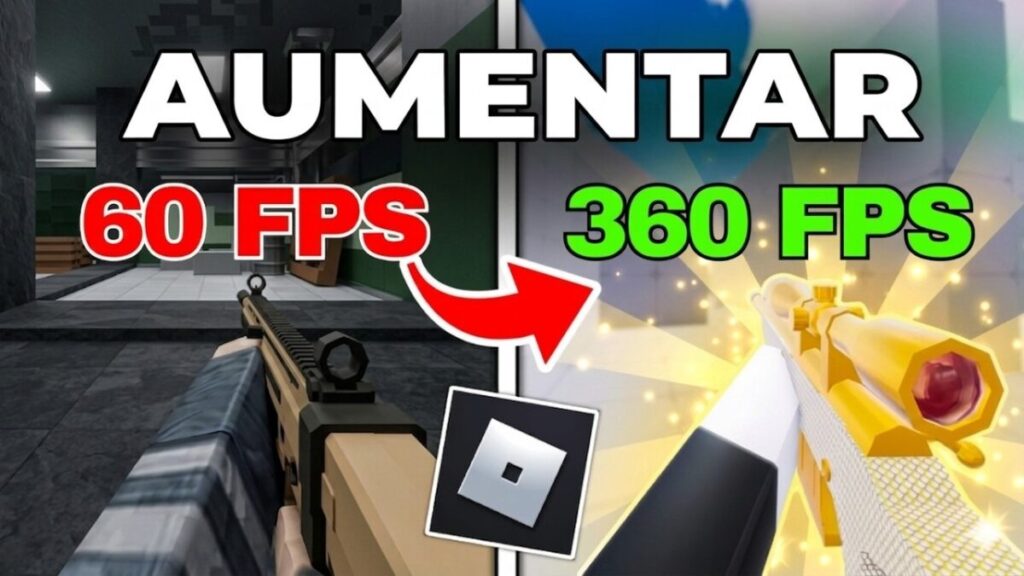
Si tu partida de Roblox va a tirones y sientes que el juego no responde como debería, el problema casi siempre está en la configuración de tu equipo. Aquí tienes una guía directa con ajustes y trucos que realmente funcionan para subir los FPS sin gastar un peso.
Descubre los secretos para exprimir cada fotograma en Roblox
¿Alguna vez has sentido que tu personaje se mueve a tirones justo cuando estás a punto de ganar una partida? No estás solo. Roblox es una plataforma increíblemente versátil, pero también exigente: miles de mundos creados por usuarios, scripts complejos y gráficos cada vez más elaborados pueden poner en aprietos a cualquier equipo. La buena noticia es que aumentar los FPS en Roblox no requiere ser un experto en informática; con ajustes inteligentes y un poco de mantenimiento, tu experiencia puede pasar de ser frustrante a fluida y emocionante.
En esta guía exploraremos tres frentes clave: la configuración interna del juego, los ajustes de tu sistema y algunos trucos de rendimiento que marcan la diferencia. Prepárate para redescubrir tus juegos favoritos con una suavidad que quizás creías imposible.
Optimiza la configuración gráfica dentro de Roblox
El primer paso, y el más rápido, es ajustar las opciones que el propio Roblox te ofrece. Dentro de cualquier experiencia, presiona la tecla Esc y ve a la pestaña de configuración. Baja la calidad gráfica a un nivel bajo o medio: esto reduce drásticamente el trabajo de tu tarjeta gráfica. También desactiva efectos como sombras dinámicas, reflejos en tiempo real y texturas de alta resolución. Si juegas en un portátil, asegúrate de que el modo de rendimiento esté activado en lugar del modo de calidad. Además, cierra la ventana de chat o cualquier panel superpuesto que consuma recursos mientras juegas.
Libera recursos de tu sistema operativo
Tu equipo no solo ejecuta Roblox; también tiene decenas de procesos en segundo plano que compiten por la memoria y la CPU. Antes de lanzarte a jugar, cierra navegadores con muchas pestañas, aplicaciones de mensajería y programas de edición. En Windows, abre el Administrador de tareas y finaliza los procesos que no necesites. Activa el modo de máxima potencia en las opciones de energía y asegúrate de que los controladores de tu tarjeta gráfica estén actualizados. Un detalle que muchos pasan por alto: desconectar dispositivos USB innecesarios también reduce la carga del sistema.
Ajustes avanzados y hábitos que marcan la diferencia
Para quienes quieren ir un paso más allá, existen ajustes en el archivo de configuración de Roblox y en el panel de control de la tarjeta gráfica. Por ejemplo, en NVIDIA o AMD puedes crear un perfil específico para Roblox y forzar un rendimiento máximo en lugar de equilibrio. También puedes reducir la resolución de pantalla ligeramente o jugar en ventana en lugar de pantalla completa si tu monitor es de alta definición. Y un hábito sencillo: reinicia tu router si juegas en línea, porque una conexión lenta puede hacer que el juego cargue texturas de forma constante y baje los FPS. Mantén tu sistema limpio de polvo y con buena ventilación para evitar el thermal throttling.
| Ajuste | Impacto en FPS |
|---|---|
| Reducir calidad gráfica en Roblox | Alto |
| Cerrar procesos en segundo plano | Medio |
| Actualizar controladores de gráficos | Medio |
Preguntas Frecuentes
¿Por qué mi Roblox va lento aunque mi PC es potente?
La causa más común es que Roblox usa por defecto el modo gráfico automático, que prioriza calidad sobre rendimiento en juegos mal optimizados. Abre el menú de Roblox con Esc, ve a Configuración y baja la calidad gráfica al mínimo o a un nivel medio. También desactiva el modo de ventana y usa pantalla completa, cierra apps en segundo plano y actualiza tus controladores de gráficos. Con estos ajustes notarás una mejora inmediata sin importar tu hardware.
¿Qué ajustes gráficos dentro de Roblox dan más FPS?
Entra a la configuración del juego con Esc y reduce estos parámetros clave. Baja la calidad gráfica a uno o dos, desactiva las sombras, el brillo y los efectos de partículas. Reduce la distancia de renderizado al mínimo y desactiva la opción de reflejos en tiempo real. También activa el modo de rendimiento si el juego lo ofrece. Estos cambios suelen duplicar o triplicar tus FPS, sobre todo en mapas grandes como los de Brookhaven o Adopt Me.
¿Sirve usar el Administrador de tareas para subir los FPS en Roblox?
Sí, y es un truco muy efectivo. Abre el Administrador de tareas con Ctrl, Shift y Esc, busca RobloxPlayerBeta.exe, haz clic derecho y selecciona Establecer prioridad en Alta. Esto le da más recursos de CPU al juego frente a otros procesos. Además, cierra navegadores, Discord y cualquier app pesada antes de jugar. Si tienes poca RAM, reinicia el equipo para liberar memoria. Esta combinación reduce los tirones y estabiliza la tasa de fotogramas.
¿Los programas externos como FPS Unlocker funcionan para Roblox?
Programas como FPS Unlocker o Bloxstrap permiten superar el límite de 60 FPS que Roblox impone por defecto. Bloxstrap es seguro y de código abierto, y muchos jugadores lo usan para forzar 144 FPS o más si su monitor lo soporta. Sin embargo, evita cualquier herramienta que modifique archivos del cliente o prometa trampas, pues puede provocar un baneo. Antes de instalar algo, verifica que sea confiable. Con un monitor de alta tasa, la diferencia es notable en juegos competitivos.
Deja una respuesta