Cómo Personalizar un HUB de Roblox: Guía Completa Paso a Paso para Principiantes

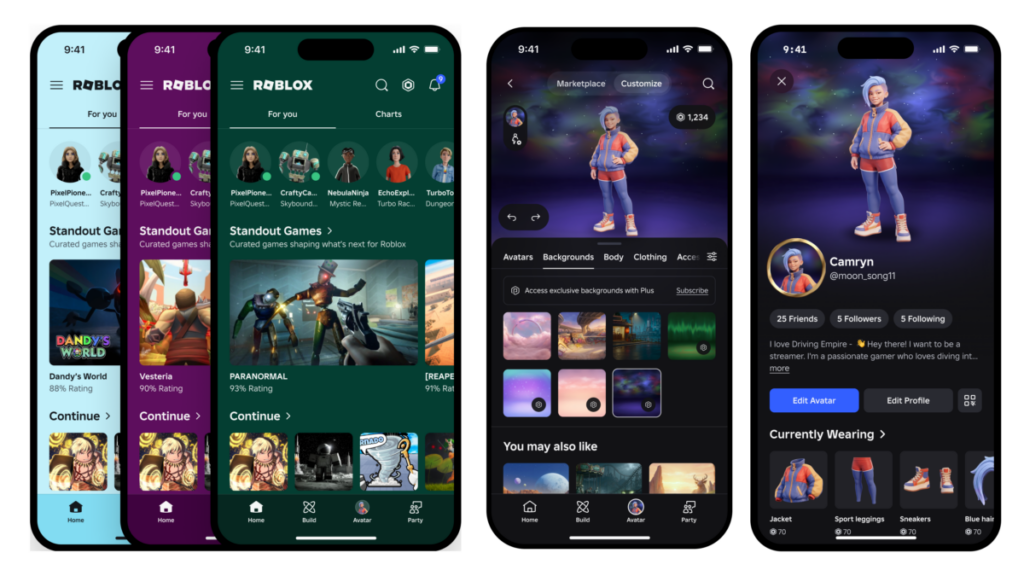
Tu HUB en Roblox no tiene que parecerse al de todos los demás. Con esta guía vas a aprender, paso a paso, a personalizarlo desde cero: cambiar colores, añadir objetos y darle el estilo que tú quieras. No necesitas experiencia previa, solo ganas de experimentar.
Dale tu toque personal al HUB de tus experiencias en Roblox
Cuando entras a muchos juegos de Roblox, lo primero que ves es el famoso HUB: esa pantalla inicial llena de botones, menús y opciones donde eliges qué hacer. Aunque muchos desarrolladores usan plantillas listas, personalizarlo es lo que hace que tu juego se sienta único y no como copia de otros. Piensa en el HUB como la portada de tu casa: si la decoras a tu gusto, tus visitantes querrán quedarse y explorar más. La buena noticia es que no necesitas ser un genio de la programación para lograrlo.
Personalizar un HUB va desde cambiar los colores y las fuentes hasta reorganizar los botones, añadir animaciones o incluso integrar una tienda de objetos. Con un poco de lógica en Lua y ganas de experimentar, puedes transformar una pantalla genérica en una experiencia que refleje la personalidad de tu juego. Aquí te cuento los puntos clave para que empieces a hacerlo tú mismo.
Cambia el diseño visual con GUI Objects
El primer paso para personalizar tu HUB es trabajar con los elementos de interfaz que Roblox te ofrece: Frames, TextLabels, TextButtons e ImageLabels. Desde el explorador de Studio puedes modificar propiedades como el color de fondo, el tamaño, la transparencia y las fuentes. Un truco sencillo es usar una paleta de colores coherente con la temática del juego; por ejemplo, si es de aventuras espaciales, opta por tonos azules y morados. También puedes agregar degradados usando UIGradient para darle un aspecto más moderno y profesional sin complicarte demasiado.
Organiza los botones y su funcionalidad
Un HUB desordenado cansa la vista, así que procura que los botones estén alineados y sean fáciles de identificar. Usa UIListLayout o UIGridLayout para que los elementos se acomoden automáticamente y no tengas que moverlos uno por uno. Cada botón debe tener un LocalScript o Script que ejecute la acción correspondiente, como abrir un menú de personajes, iniciar una partida o mostrar la tienda. Nombra tus botones con claridad y añade íconos pequeños para que el jugador entienda qué hace cada uno sin necesidad de leer mucho texto.
Añade animaciones y efectos para dar vida
Las animaciones marcan la diferencia entre un HUB aburrido y uno que se siente vivo. Puedes usar TweenService para que los botones crezcan al pasar el mouse, que las ventanas se deslicen al abrirse o que los fondos cambien de color suavemente. Otro detalle que encanta es agregar sonidos al hacer clic o al abrir un menú, siempre y cuando no sean molestos ni se repitan sin control. Recuerda que el objetivo es que el jugador sienta que está en un lugar cuidado y no en una pantalla estática y fría.
| Elemento | Para qué sirve |
|---|---|
| Frame | Sirve como contenedor para agrupar otros elementos del HUB |
| TextButton | Permite crear botones que el jugador puede pulsar para ejecutar acciones |
| UIListLayout | Organiza automáticamente los elementos en fila o columna |
| TweenService | Anima propiedades como tamaño, posición y transparencia |
Preguntas Frecuentes
¿Qué es un HUB en Roblox y en qué se diferencia de un juego normal?
Un HUB en Roblox es un lugar central que conecta varios juegos, experiencias o portales dentro de una misma pantalla. A diferencia de un juego tradicional con una sola mecánica, el HUB funciona como un punto de encuentro donde los jugadores eligen a dónde ir. Suele tener botones, teleports o zonas interactivas que redirigen a otras experiencias. Personalizarlo significa adaptar ese espacio para que refleje tu identidad y guíe al jugador de forma clara y atractiva.
¿Cómo puedo cambiar el diseño visual de mi HUB sin saber modelar en 3D?
No necesitas ser un experto en modelado para transformar tu HUB. Puedes usar la herramienta Terrain Editor para crear paisajes, aplicar materiales predefinidos y cambiar la iluminación desde Lighting. También existen plugins gratuitos en el Creator Store que añaden texturas, cielos y efectos sin escribir código. Personaliza colores, tamaño de las piezas y distribución del espacio. La clave está en probar combinaciones hasta lograr un ambiente que atraiga visualmente sin requerir habilidades avanzadas de construcción.
¿Qué scripts básicos me permiten hacer mi HUB más interactivo para los jugadores?
Los scripts esenciales incluyen teleports con TeleportService para enviar jugadores a otras experiencias, botones que cambian color o reproducen sonidos, y un sistema de bienvenida con mensajes personalizados. Puedes añadir un contador de visitas visible, zonas de salto o plataformas móviles usando TweenService. Para principiantes, los scripts de la comunidad en el Creator Store ofrecen plantillas listas. Con pocas líneas de código en Lua puedes lograr que el HUB responda a cada acción del jugador y se sienta vivo y dinámico.
¿Cómo puedo destacar mi HUB frente a otros y atraer más jugadores?
Para destacar, define una temática única y coherente en todo el HUB: colores, música y estilo de construcción. Añade elementos sociales como zonas de chat, minijuegos rápidos o recompensas diarias que incentiven volver. Optimiza el rendimiento reduciendo piezas innecesarias y usando StreamingEnabled para cargas más fluidas. Publica actualizaciones frecuentes y comparte capturas atractivas en redes. Un HUB memorable combina identidad visual fuerte, interacción constante y una experiencia sin lag que invite a explorar y regresar.
Deja una respuesta